Tài liệu này mô tả luồng thao tác cơ bản trên trang quản trị (CMS) để tạo và vận hành một khóa học hoàn chỉnh: từ danh sách khóa học, nhập thông tin, xây chương trình (chủ đề / chương), đến các tab bổ trợ (Live, học viên, cộng tác viên).
Môi trường minh họa: https://demo01.admin.eduplat.vn/ (giao diện có thể khác nhẹ tùy cấu hình tổ chức).
1. Vào khu vực Khóa học trên menu
Sau khi đăng nhập CMS, thanh menu bên trái có mục Khóa học. Bấm vào để mở các mục con:
| Mục con | Mục đích ngắn gọn |
|---|---|
| Quản lý khóa học | Danh sách khóa học, tạo mới, chỉnh sửa |
| Bình luận / Hỏi đáp | Theo dõi phản hồi học viên trên khóa học |
| Mã truy cập | Tạo/gán mã để học viên kích hoạt khóa học (nếu tổ chức bật tính năng) |
Nút thu gọn / mở rộng menu (biểu tượng ở góc header, cạnh logo) giúp tối ưu không gian màn hình khi soạn nội dung.
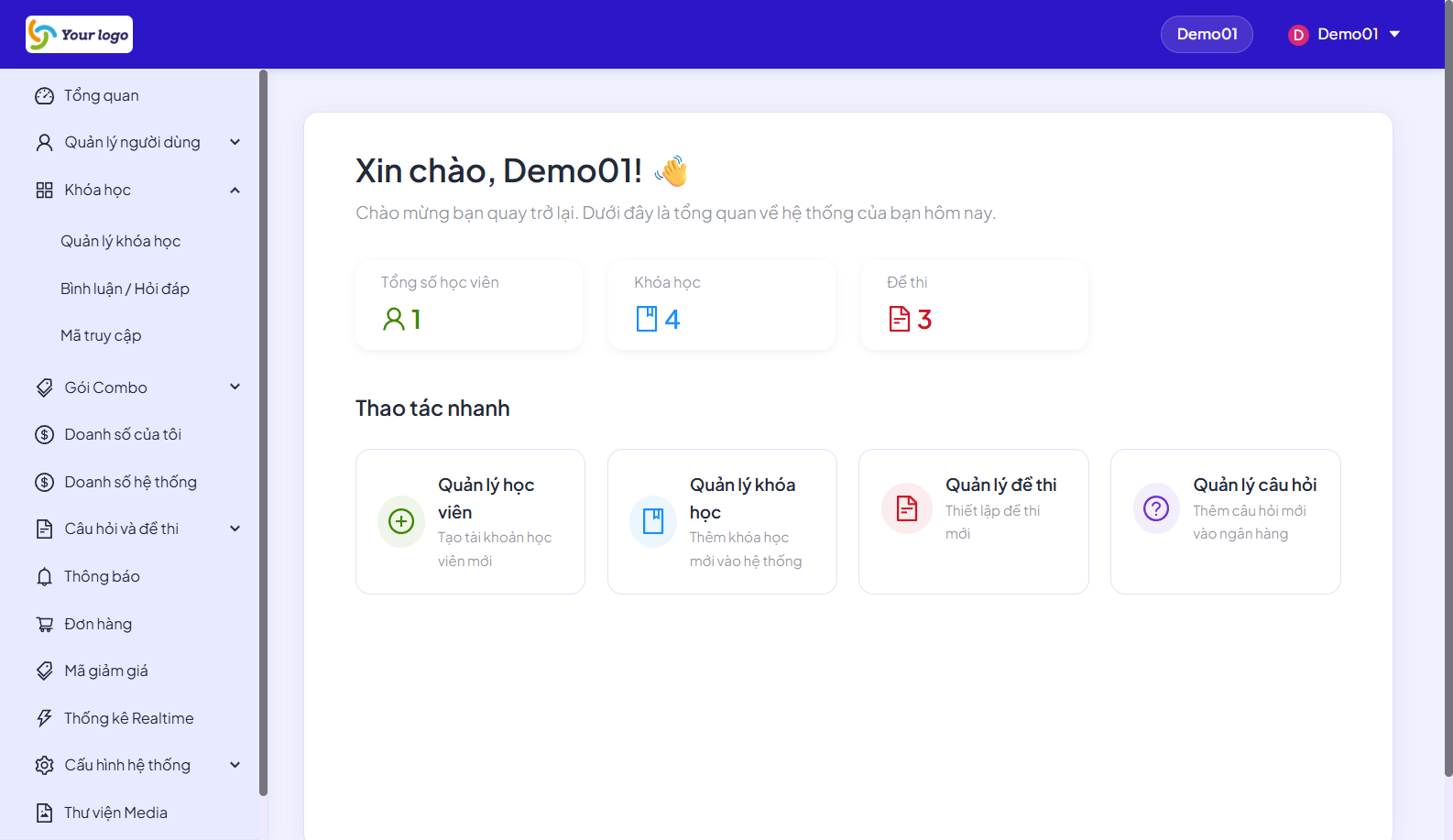
Từ Tổng quan, bạn cũng có thể dùng thẻ Quản lý khóa học trong mục "Thao tác nhanh" để vào danh sách khóa học.
2. Quản lý khóa học — danh sách và lọc
Vào Khóa học → Quản lý khóa học (đường dẫn: /courses).
Tại đây bạn có:
- Tạo khóa học mới — nút chính để bắt đầu một khóa học.
- Bộ lọc: tên khóa học, trạng thái, trạng thái Live (nếu dùng live class).
- Bảng danh sách: mỗi dòng là một khóa học với các thao tác nhanh (ví dụ: chỉnh sửa, Nội dung, Live, Đăng ký, v.v. tùy cấu hình).
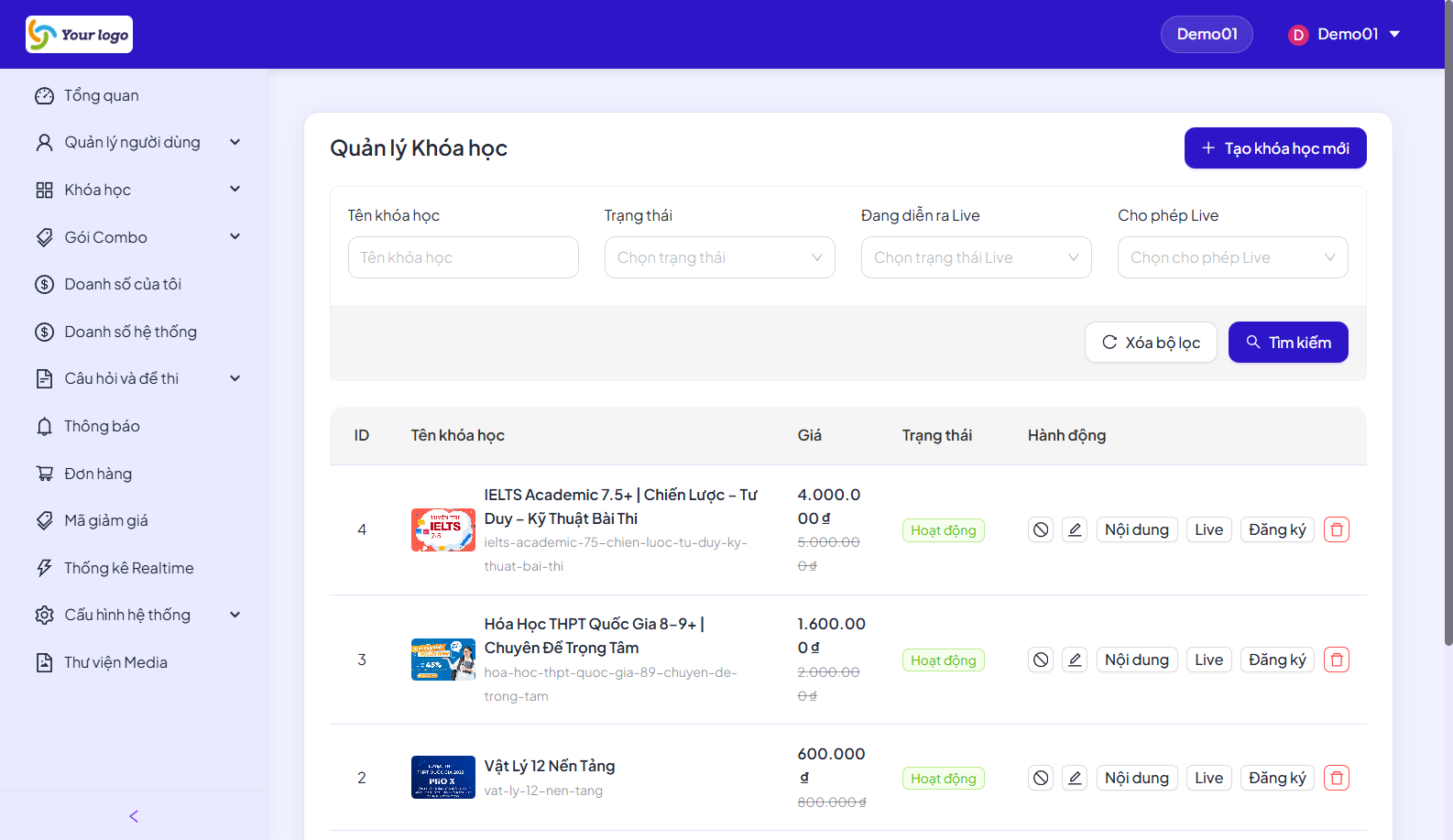
Gợi ý: Dùng Nội dung trên một dòng khóa học để nhảy thẳng vào tab Nội dung khóa học (xem mục 4).
3. Tạo khóa học mới
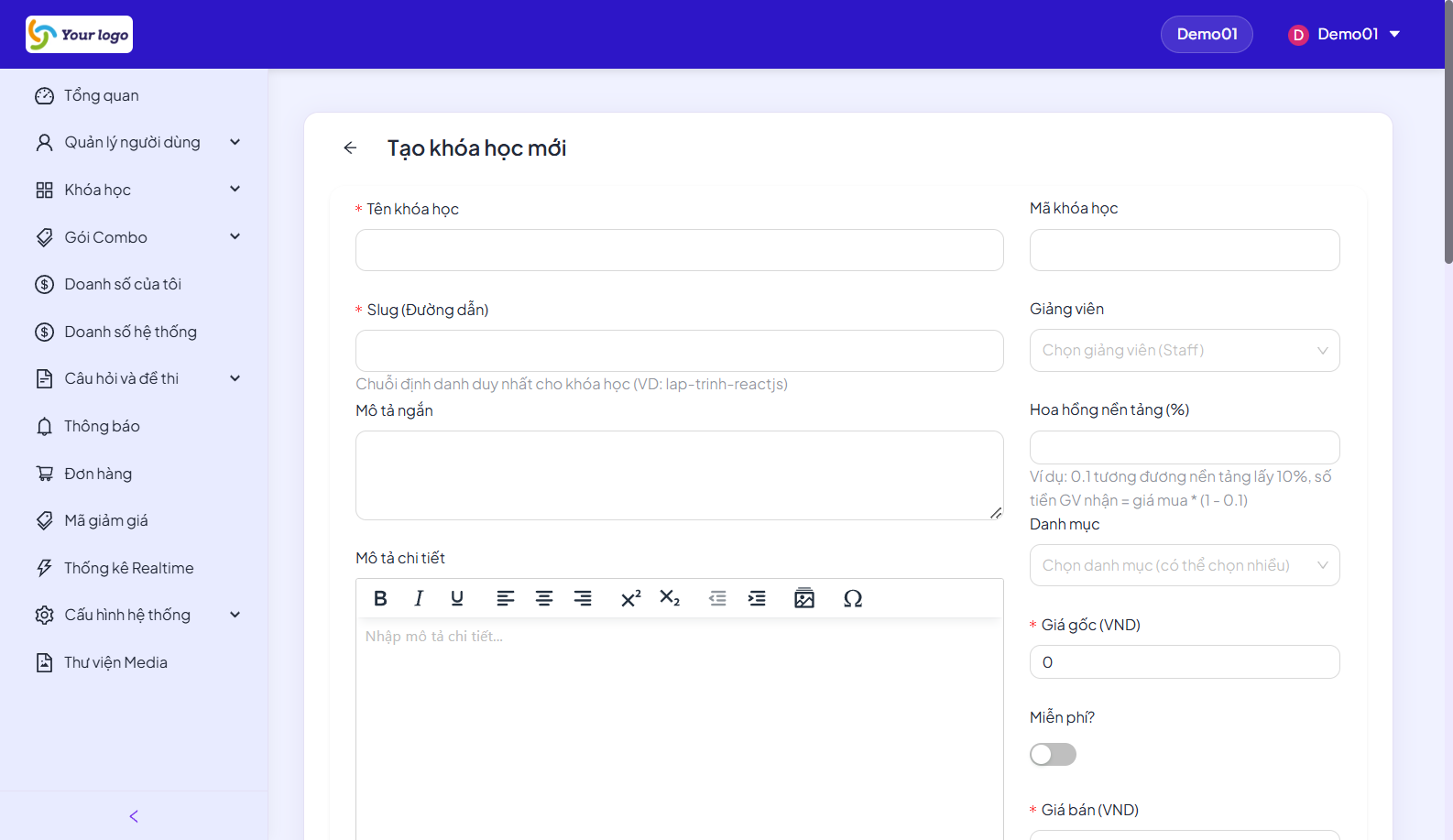
Bấm Tạo khóa học mới (/courses/create). Màn hình Tạo khóa học mới gồm các nhóm thông tin chính:
3.1. Thông tin bắt buộc và mô tả
- Tên khóa học (bắt buộc)
- Slug (Đường dẫn) (bắt buộc) — định danh trên URL, thường tự gợi ý từ tên (ví dụ:
lap-trinh-reactjs) - Mô tả ngắn, Mô tả chi tiết (trình soạn thảo đầy đủ)
- Lợi ích / Yêu cầu đầu vào / Đối tượng mục tiêu — nhập dạng tag (Enter để thêm)
- Thumbnail (ảnh bìa) và tùy chọn Video giới thiệu (chọn từ thư viện Media)
3.2. Giá, đăng ký, trạng thái
- Mã khóa học, Danh mục (có thể chọn nhiều loại: khóa học, môn, khối… tùy cấu hình)
- Giá gốc / Giá bán, Miễn phí
- Tắt đăng ký và Cấu hình nút đăng ký (hiển thị chuyển khoản, link form ngoài, text nút…)
- Trạng thái (ví dụ: Hoạt động / Không hoạt động / Bản nháp), Hiển thị công khai, Mức độ nổi bật
3.3. Vai trò quản trị viên
Nếu tài khoản của bạn là Admin, có thể thấy thêm Giảng viên, Hoa hồng nền tảng (%) (khi tổ chức bật doanh thu).
3.4. Lưu
Bấm Save. Hệ thống thường chuyển sang màn Chỉnh sửa khóa học để bạn tiếp tục thêm chương trình và bài học.
4. Chỉnh sửa khóa học — các tab
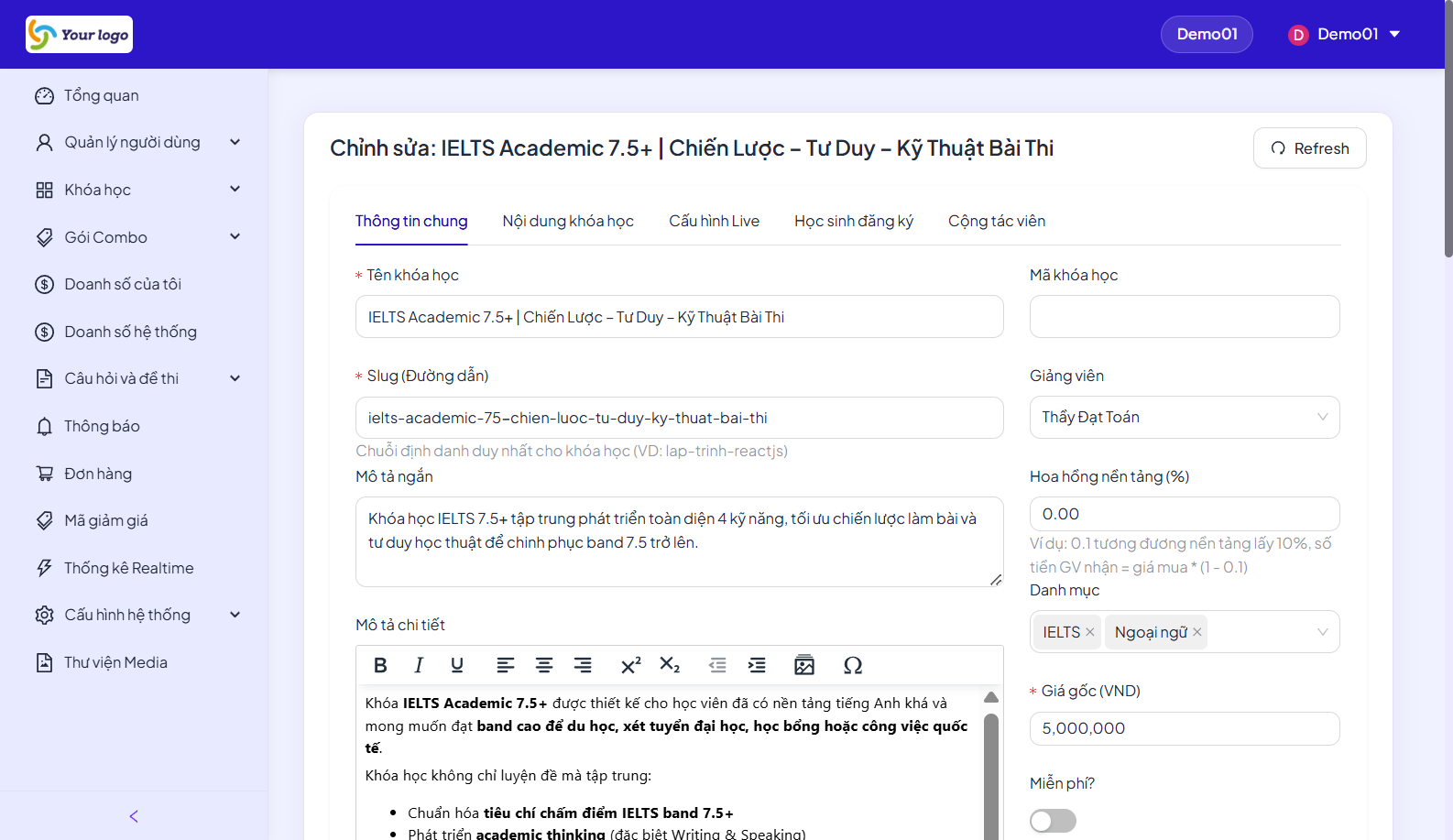
Sau khi có khóa học, mở Chỉnh sửa: [Tên khóa học] (/courses/edit/{id}/...). Các tab thường gặp:
| Tab | Nội dung |
|---|---|
| Thông tin chung | Tên, slug, mô tả, giá, danh mục, SEO, v.v. |
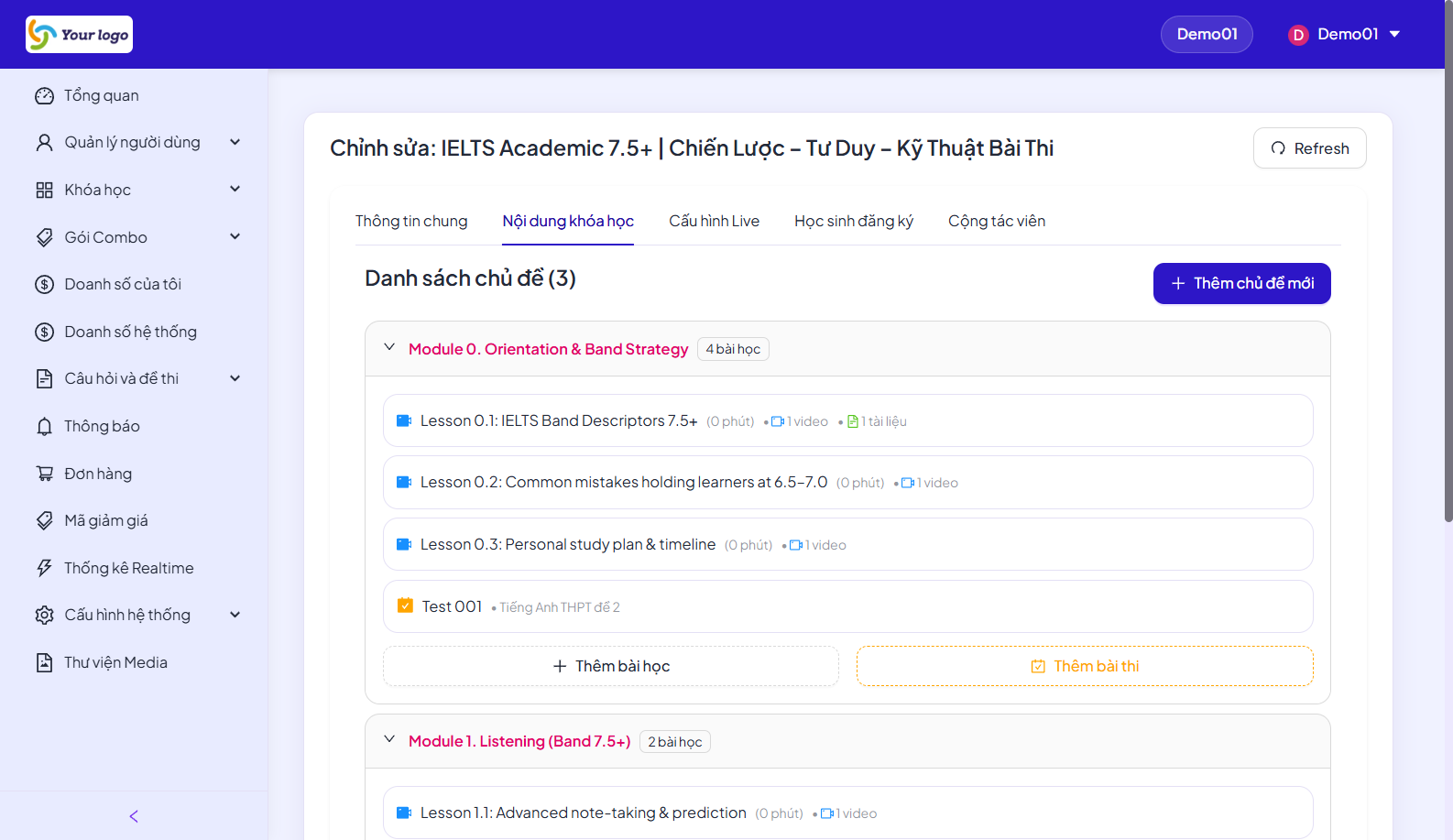
| Nội dung khóa học | Cấu trúc chủ đề (chương) và bài học / bài thi |
| Cấu hình Live | Thiết lập live class (nếu dùng) |
| Học sinh đăng ký | Danh sách và quản lý đăng ký |
| Cộng tác viên | Phân quyền cộng tác (nếu tổ chức bật) |
Lưu ý: Tab Nội dung khóa học và Học sinh đăng ký có thể yêu cầu quyền tương ứng trên tài khoản của bạn.
5. Nội dung khóa học — chương trình, chủ đề, bài học
Vào tab Nội dung khóa học (.../curriculum).
5.1. Khái niệm trong giao diện
- Chủ đề (tiêu đề trong form: "Tiêu đề chương"): một module / chương trong khóa học. Có thể có chủ đề cha – chủ đề con (chương lớn → chương nhỏ).
- Trong mỗi chủ đề, bạn thêm bài học hoặc bài thi (gắn với đề thi đã có trên hệ thống).
5.2. Thao tác chính
- Thêm chủ đề mới — tạo chương/module mới (có thể chọn chủ đề cha nếu cần cấu trúc lồng nhau).
- Kéo thả (handle) để sắp xếp thứ tự chủ đề và bài trong chủ đề.
- Thêm bài học — mở màn soạn bài học cho đúng chủ đề. Xem chi tiết trong bài Soạn bài học.
- Thêm bài thi — gắn một bài kiểm tra (đề thi) vào chủ đề.
- Sửa / xóa chủ đề hoặc bài học bằng các nút tương ứng trên từng dòng (biểu tượng chỉnh sửa, thùng rác…).
6. Checklist: một khóa học "hoàn chỉnh" tối thiểu
- Tạo khóa học — điền tên, slug, mô tả, ảnh bìa, giá/trạng thái.
- Thông tin chung — rà soát SEO, tag, "Khóa học bao gồm", hiển thị đánh giá (nếu dùng).
- Nội dung khóa học — tạo ít nhất một chủ đề, thêm các bài học (video hoặc text + tài liệu).
- (Tùy chọn) Thêm bài thi trong chủ đề và đảm bảo đề thi đã được cấu hình ở module đề thi.
- (Tùy chọn) Cấu hình Live, Học sinh đăng ký, Mã truy cập theo quy trình vận hành của tổ chức.
- Đặt Trạng thái phù hợp (ví dụ công khai khi sẵn sàng) và kiểm tra trên cổng học viên.
7. Ghi chú theo cấu hình tổ chức
Một số mục menu (Gói Combo, Doanh số, Mã truy cập, Cộng tác viên…) chỉ hiện khi tổ chức của bạn bật tính năng tương ứng. Nếu không thấy mục nào đó, liên hệ quản trị hệ thống hoặc đội hỗ trợ Eduplat.
8. Đường dẫn tham chiếu nhanh (CMS)
| Mục đích | Đường dẫn (tương đối từ gốc admin) |
|---|---|
| Danh sách khóa học | /courses |
| Tạo khóa học | /courses/create |
| Sửa khóa học (tab mặc định) | /courses/edit/{id} hoặc /courses/edit/{id}/general |
| Nội dung khóa học | /courses/edit/{id}/curriculum |
| Tạo bài học trong chủ đề | /courses/{courseId}/lessons/create?sectionId={sectionId} |