Mã giảm giá giảm giá khi học viên thanh toán trên website học viên — thiết lập mức giảm, thời hạn và giới hạn lượt dùng cho từng chiến dịch.
Cần có: quyền quản trị + tính năng thanh toán/coupon được bật. Menu Mã giảm giá chỉ hiện khi đủ điều kiện.
1. Vào danh sách mã
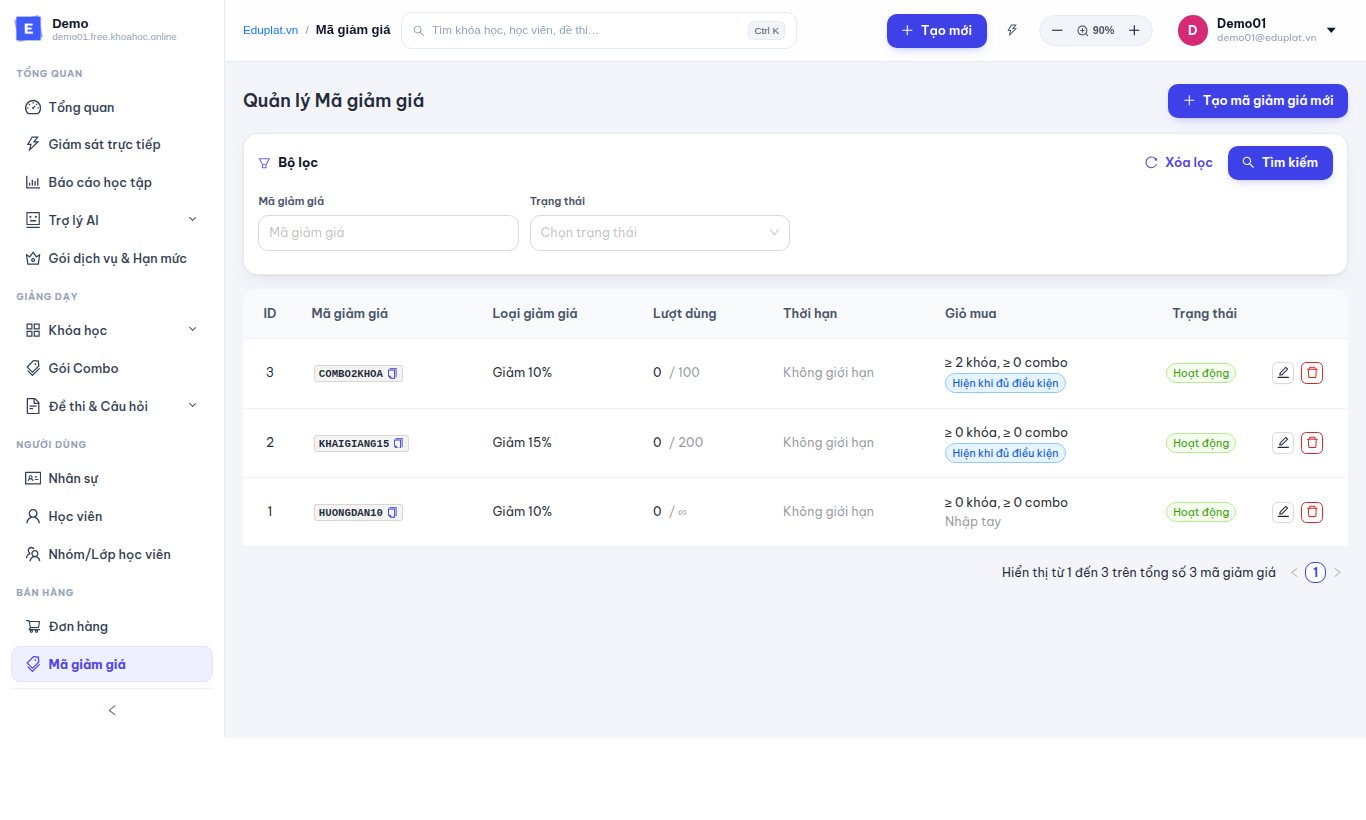
Menu trái → Bán hàng → Mã giảm giá, tiêu đề Quản lý Mã giảm giá. Danh sách cho biết loại giảm, lượt dùng, thời hạn, điều kiện giỏ mua và trạng thái.
2. Tạo mã giảm giá mới
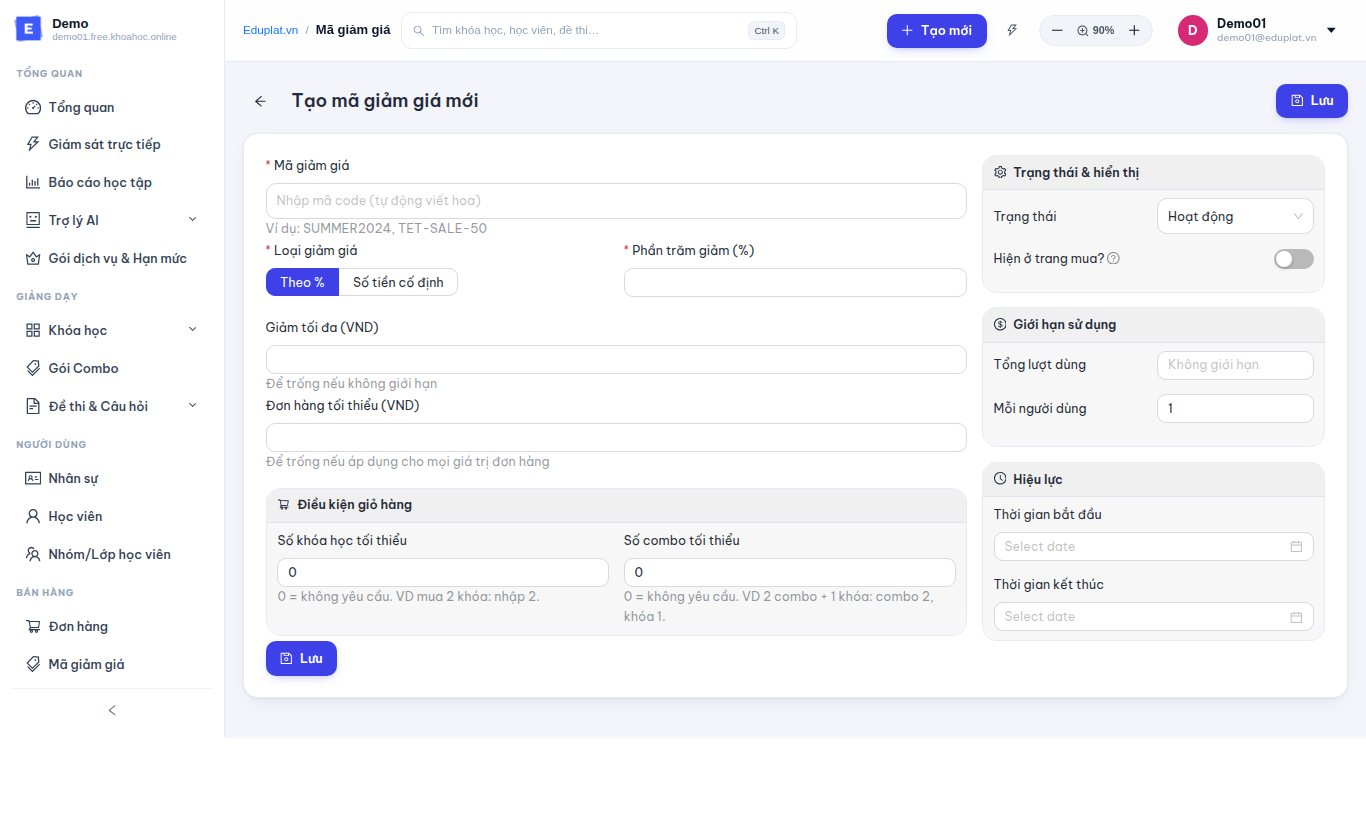
- Bấm Tạo mã giảm giá mới (hoặc Tạo mới → Mã giảm giá trên thanh trên cùng).
- Nhập thông tin:
| Trường | Ghi chú |
|---|---|
| Mã giảm giá | Chuỗi học viên nhập khi thanh toán |
| Trạng thái | Hoạt động / Tạm ngưng |
| Loại giảm giá | Theo % hoặc Số tiền cố định |
| Phần trăm giảm (%) / Số tiền giảm (VND) | Tùy loại đã chọn |
| Giảm tối đa (VND) | Giới hạn khi giảm theo % |
| Đơn hàng tối thiểu (VND) | Đơn phải đạt mức này mới áp dụng |
| Tổng số lượt dùng tối đa | Hết lượt → mã không dùng được |
| Giới hạn mỗi người dùng | Số lần 1 học viên được dùng |
| Hiện ở trang mua? | Bật thì mã tự hiện trên trang Mua khóa học khi giỏ đủ điều kiện. Tắt thì học viên tự nhập mã |
| Điều kiện giỏ hàng | Số khóa học tối thiểu và số combo tối thiểu. Ví dụ nhập 2 để chỉ áp dụng khi mua từ 2 khóa |
| Thời gian bắt đầu / Thời gian kết thúc | Khung thời gian hiệu lực |
- Bấm Lưu.
3. Vận hành chiến dịch
- Kiểm tra Thời gian kết thúc trước khi truyền thông mã.
- Tạm ngưng mã khi chiến dịch kết thúc thay vì xóa — giữ lịch sử đối soát.
- Theo dõi lượt dùng trên danh sách để tránh vượt ngân sách giảm giá.
Học viên thấy gì trên website học viên
Học viên nhập mã tại bước thanh toán khóa học hoặc combo — nếu mã Hoạt động, còn lượt và trong thời hạn, giá được giảm theo cấu hình.
