Cài đặt website gom các thiết lập vận hành của website học viên thành năm tab, điền bằng form, không cần sửa mã. Bấm Lưu ở đầu trang sau khi chỉnh.
Cần có: quyền quản trị đơn vị.
1. Vào Cài đặt website
Menu trái → Hệ thống → Cài đặt website. Các tab: SEO & tiêu đề trang, Trang học viên, Đăng nhập mạng xã hội, Thanh toán, Theo dõi & mạng xã hội.
2. SEO & tiêu đề trang
Tiêu đề và mô tả hiện trên Google, khi chia sẻ link lên Facebook hoặc Zalo, và tiêu đề lớn đầu trang danh sách. Để trống thì dùng nội dung mặc định.
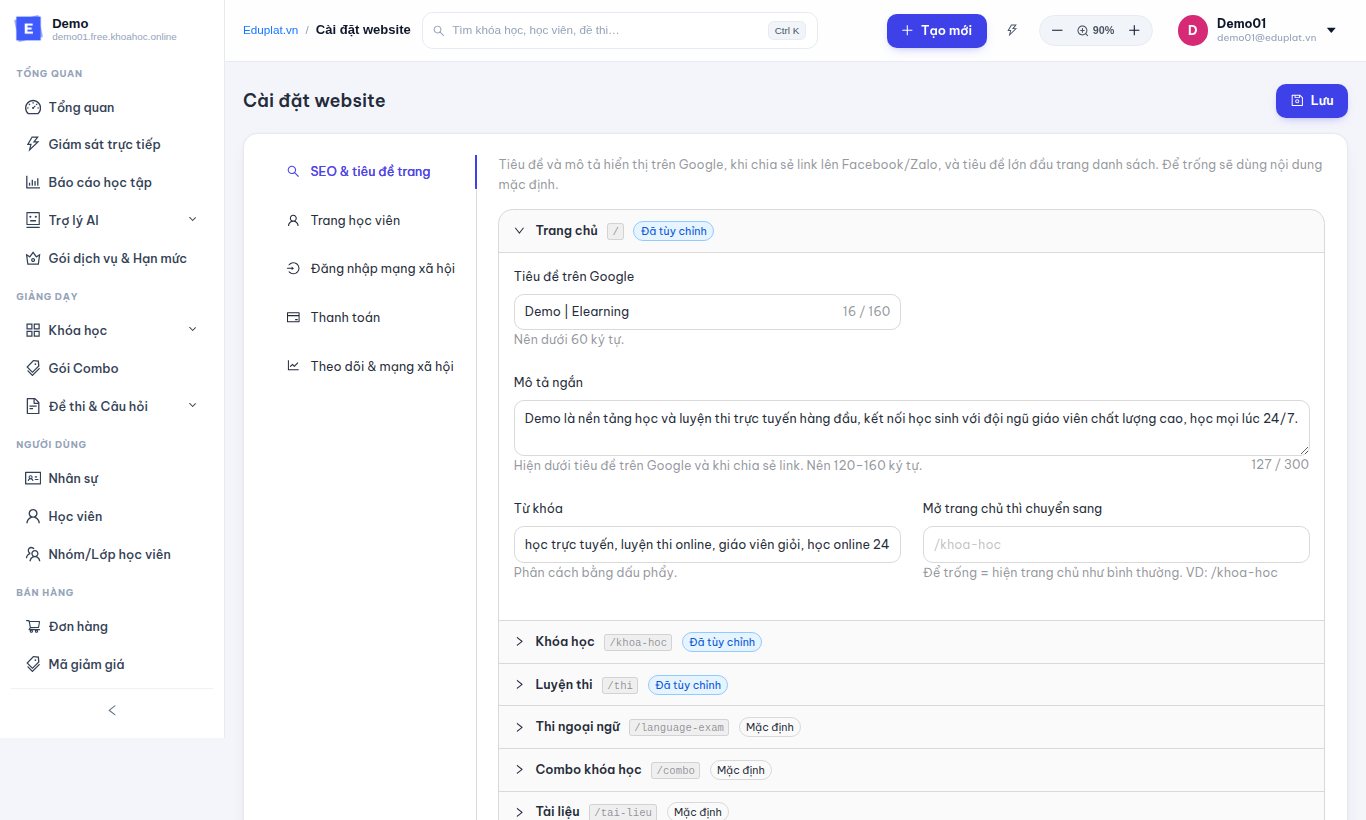
Với Trang chủ, Khóa học, Luyện thi, Thi ngoại ngữ, Combo khóa học, Tài liệu, Livestream, Đăng nhập, Đăng ký đều có:
| Trường | Gợi ý |
|---|---|
| Tiêu đề trên Google | Dưới 60 ký tự |
| Mô tả ngắn | 120 đến 160 ký tự |
| Từ khóa | Cách nhau bằng dấu phẩy |
Riêng Trang chủ có ô Mở trang chủ thì chuyển sang, ví dụ /khoa-hoc nếu muốn khách vào thẳng danh sách khóa học. Để trống là hiện trang chủ bình thường.
3. Trang học viên
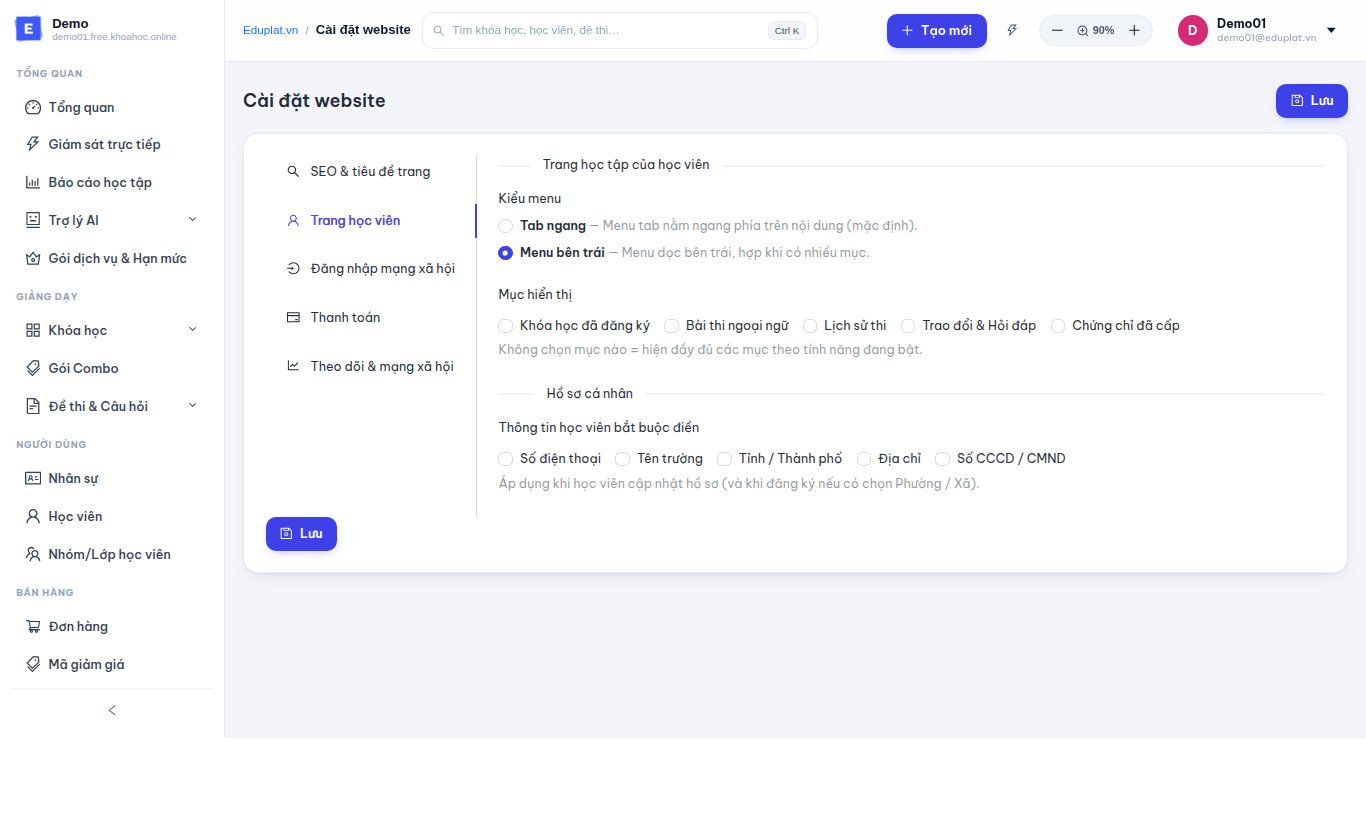
- Kiểu menu: Tab ngang (mặc định) hoặc Menu bên trái (hợp khi có nhiều mục).
- Mục hiển thị: chọn các mục trong trang học tập của học viên: Khóa học đã đăng ký, Bài thi ngoại ngữ, Lịch sử thi, Trao đổi & Hỏi đáp, Chứng chỉ đã cấp. Không chọn mục nào là hiện đầy đủ theo tính năng đang bật.
- Thông tin học viên bắt buộc điền: tích Số điện thoại, Tên trường, Tỉnh / Thành phố, Địa chỉ, Số CCCD / CMND để yêu cầu học viên điền khi cập nhật hồ sơ.
4. Đăng nhập mạng xã hội
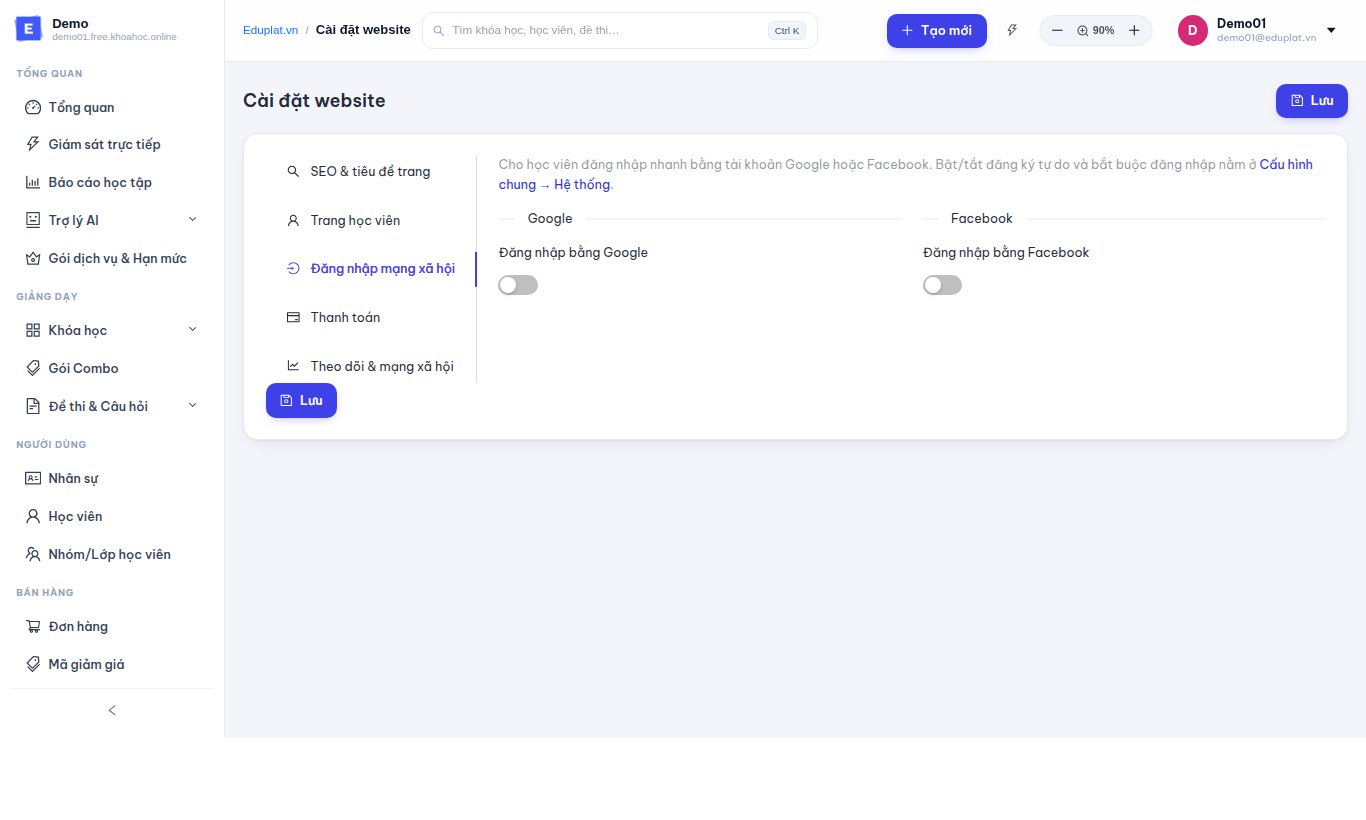
Bật nút đăng nhập nhanh bằng Google và Facebook, thêm Zalo nếu đơn vị đã bật. Mỗi nút cần mã ứng dụng của nhà cung cấp tương ứng, khai báo theo hướng dẫn của Google, Facebook hoặc Zalo. Học viên đăng nhập bằng mạng xã hội mà thiếu thông tin bắt buộc sẽ được đưa tới hồ sơ để điền thêm.
Bật hay tắt đăng ký tài khoản tự do và bắt buộc đăng nhập nằm ở Cấu hình hệ thống.
5. Thanh toán
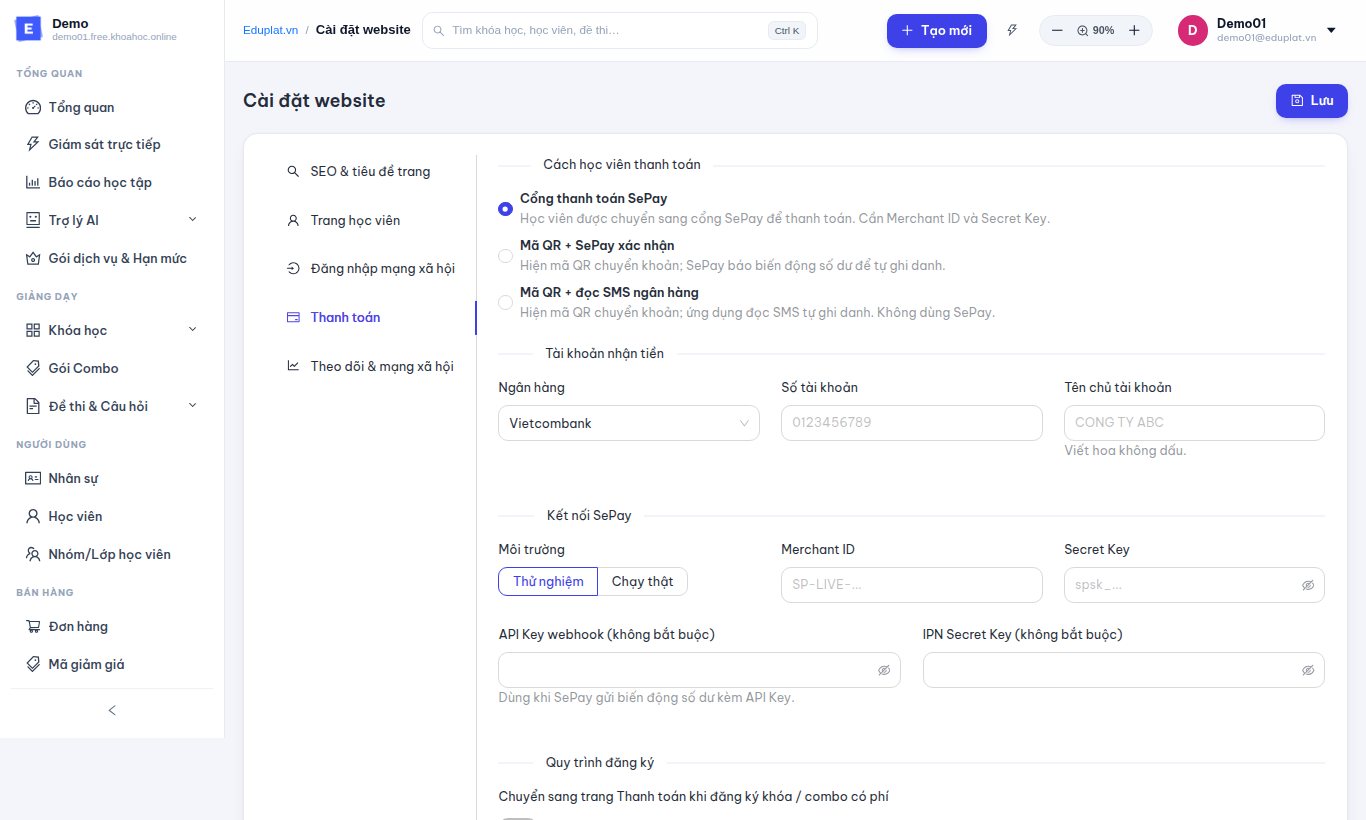
Chọn Cách học viên thanh toán:
| Cách | Mô tả |
|---|---|
| Cổng thanh toán SePay | Học viên được chuyển sang cổng SePay. Cần Merchant ID và Secret Key |
| Mã QR + SePay xác nhận | Hiện mã QR chuyển khoản, SePay báo biến động số dư để tự ghi danh |
| Mã QR + đọc SMS ngân hàng | Hiện mã QR chuyển khoản, ứng dụng đọc SMS để tự ghi danh |
Điền Tài khoản nhận tiền (Ngân hàng, Số tài khoản, Tên chủ tài khoản viết hoa không dấu). Với SePay, chọn Môi trường Thử nghiệm hoặc Chạy thật và điền khóa kết nối.
Quy trình đăng ký: bật Chuyển sang trang Thanh toán khi đăng ký khóa / combo có phí để học viên gom nhiều khóa và thanh toán một lần. Tắt thì đăng ký ngay trên trang chi tiết. Có thể soạn Nội dung đồng ý điều khoản thanh toán hiện cạnh ô tích khi thanh toán.
Đặt cọc: chọn Tắt, Mở công khai (tỉ lệ cọc cố định) hoặc Chỉ sử dụng link mua (nhân viên tư vấn gửi link cọc với số tiền riêng). Hai chế độ mở cần nhập mã bí mật, có nút tạo ngẫu nhiên. Nút Tạo link đặt cọc để thử cho chọn khóa học hoặc combo, số tiền cọc, mã nhân viên và lấy sẵn link để gửi học viên.
Theo dõi đơn ở Quản lý đơn hàng.
6. Theo dõi & mạng xã hội
- Google Analytics (GA4): nhập mã đo lường dạng
G-XXXXXXXXXXđể xem lượt truy cập. - Mạng xã hội: Facebook, YouTube, TikTok, Zalo hiện ở chân trang. Link đã nhập riêng trong chân trang ở Giao diện website được ưu tiên.
Học viên thấy gì trên website học viên
Tiêu đề trên Google và ảnh chia sẻ đổi theo tab SEO. Học viên thấy các nút đăng nhập mạng xã hội, cách thanh toán và các mục trong trang học tập theo đúng cấu hình ở đây.
