Trợ lý AI soạn nháp khóa học, đề thi và câu hỏi từ yêu cầu bằng lời thường, hoặc đọc đề có sẵn trong file Word. Nội dung AI tạo ra luôn ở trạng thái nháp: thầy cô đọc lại, sửa câu chưa ưng rồi mới đưa cho học viên.
Cần có: đơn vị đã bật Trợ lý AI. Chưa thấy mục Trợ lý AI trên menu, liên hệ quản trị đơn vị hoặc hỗ trợ Eduplat.
1. Mở Trợ lý AI
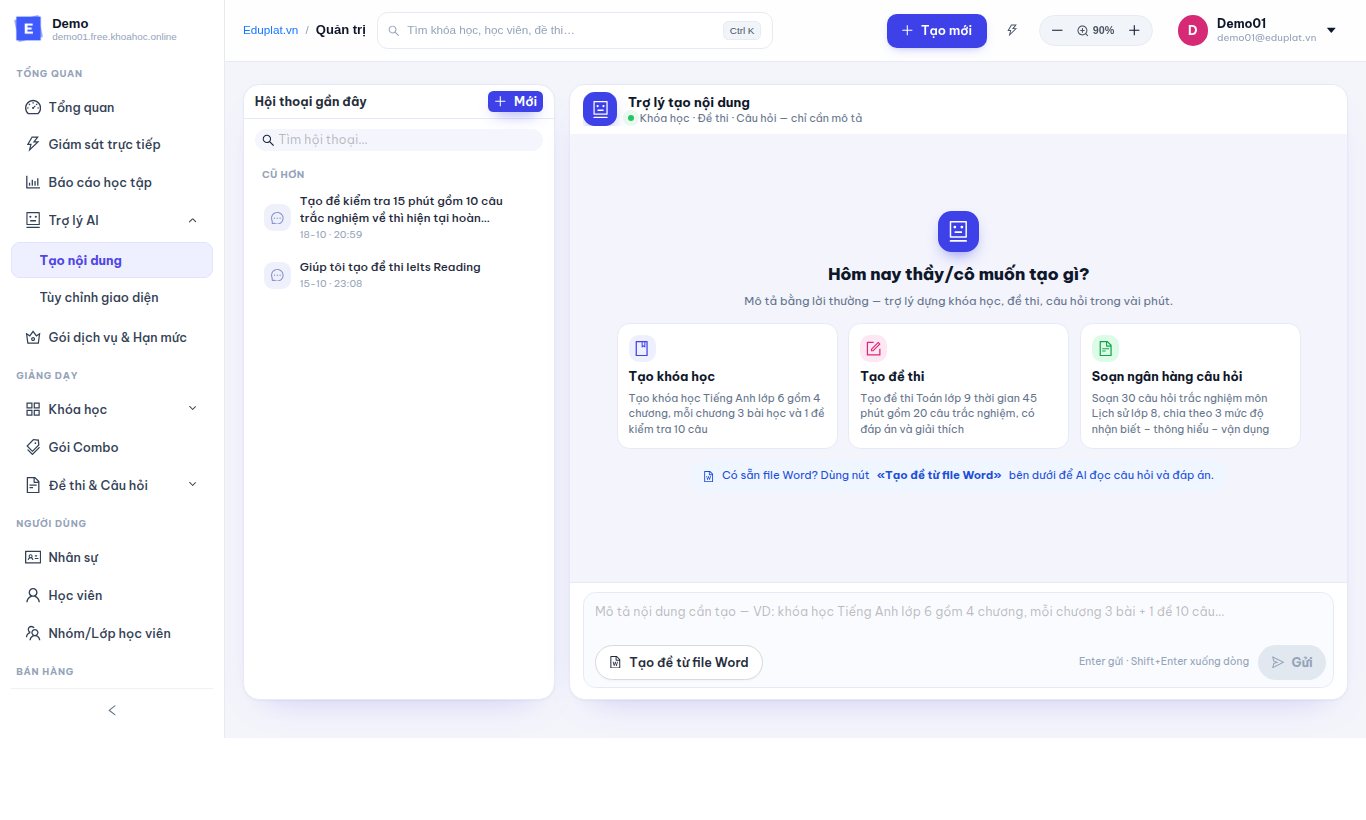
Menu trái → Trợ lý AI → Tạo nội dung. Màn hình có hai phần:
- Bên trái là Hội thoại gần đây: tìm lại các lần trò chuyện trước, bấm Mới để bắt đầu cuộc trò chuyện mới.
- Bên phải là khung trò chuyện Trợ lý tạo nội dung, với ba gợi ý nhanh: Tạo khóa học, Tạo đề thi, Soạn ngân hàng câu hỏi.
2. Nêu yêu cầu như khi giao việc cho trợ giảng
Gõ yêu cầu vào ô nhập rồi bấm Gửi (Enter để gửi, Shift + Enter để xuống dòng). Càng cụ thể thì bản nháp càng sát ý. Ví dụ:
| Muốn có | Cách nêu yêu cầu |
|---|---|
| Khóa học | Tạo khóa học Tiếng Anh lớp 6 gồm 4 chương, mỗi chương 3 bài học và 1 đề kiểm tra 10 câu |
| Đề thi | Tạo đề thi Toán lớp 9 thời gian 45 phút gồm 20 câu trắc nghiệm, có đáp án và giải thích |
| Câu hỏi cho ngân hàng | Soạn 30 câu hỏi trắc nghiệm môn Lịch sử lớp 8, chia theo 3 mức độ nhận biết, thông hiểu, vận dụng |
Nên nêu rõ môn, lớp, số câu, thời gian làm bài, dạng câu và có cần lời giải hay không. Thiếu thông tin quan trọng, Trợ lý AI sẽ hỏi lại trước khi soạn.
3. Tạo đề từ file Word có sẵn
Đề đã nằm trong Word thì không cần gõ lại.
- Bấm Tạo đề từ file Word ở dưới ô nhập.
- Chọn file
.docx. Có thể ghi thêm yêu cầu, ví dụ gộp thành 1 đề, mỗi đề trong file thành 1 đề riêng, chia thành 3 đề, mỗi đề 20 câu. - Bấm Gửi. Trợ lý AI đọc câu hỏi, đáp án đúng và bài đọc hiểu rồi tạo đề nháp.
Trợ lý AI nhận đáp án đúng từ chữ gạch chân, dấu * sau nhãn (ví dụ A.*), dòng Đáp án: C hoặc bảng đáp án ở cuối đề. Hình ảnh và công thức giữ nguyên như trong file. Câu nào thiếu đáp án sẽ không bị đoán, AI báo lại số câu để thầy cô bổ sung.
Cách nhập theo mẫu Word của Eduplat vẫn dùng được: xem Nhập câu hỏi từ file Word.
4. Duyệt lại bản nháp
AI soạn xong sẽ báo kết quả ngay trong khung trò chuyện, kèm đường dẫn mở nội dung vừa tạo. Thầy cô nên:
- Mở đề hoặc khóa học vừa tạo, đọc lại câu hỏi, đáp án và lời giải (cách xem và sửa đề).
- Sửa những chỗ chưa ưng ngay ở màn hình bình thường.
- Bật Hoạt động và Hiển thị công khai khi sẵn sàng cho học viên.
Câu hỏi AI tạo được lưu vào ngân hàng câu hỏi của đơn vị, năm sau lấy ra dùng tiếp. Đề tạo từ file Word có thẻ nhãn theo tên file, tiện lọc và xóa hàng loạt nếu cần làm lại.
Lưu ý để có bản nháp tốt
- AI không bịa số liệu, không đoán đáp án. Nội dung chuyên môn vẫn cần thầy cô kiểm tra, nhất là câu khó và công thức.
- Một lần nên yêu cầu một việc rõ ràng, ví dụ một đề hoặc một khóa. Muốn nhiều đề, chia thành nhiều lần gửi.
- Khóa học AI tạo là khung gồm chủ đề và bài học, thầy cô thêm video, tài liệu ở màn Quản lý khóa học.
Học viên thấy gì trên website học viên
Học viên chỉ thấy nội dung sau khi thầy cô duyệt và bật Hoạt động cùng Hiển thị công khai. Bản nháp AI chưa duyệt không xuất hiện trên website.
