Trang quản trị gom mọi việc vận hành vào một nơi: bảng số liệu ở Tổng quan, menu bên trái theo nhóm việc, thanh công cụ phía trên để tạo nhanh và tìm nhanh. Bài này đi qua từng phần để thầy cô biết bấm đâu khi mới vào.
1. Trang Tổng quan
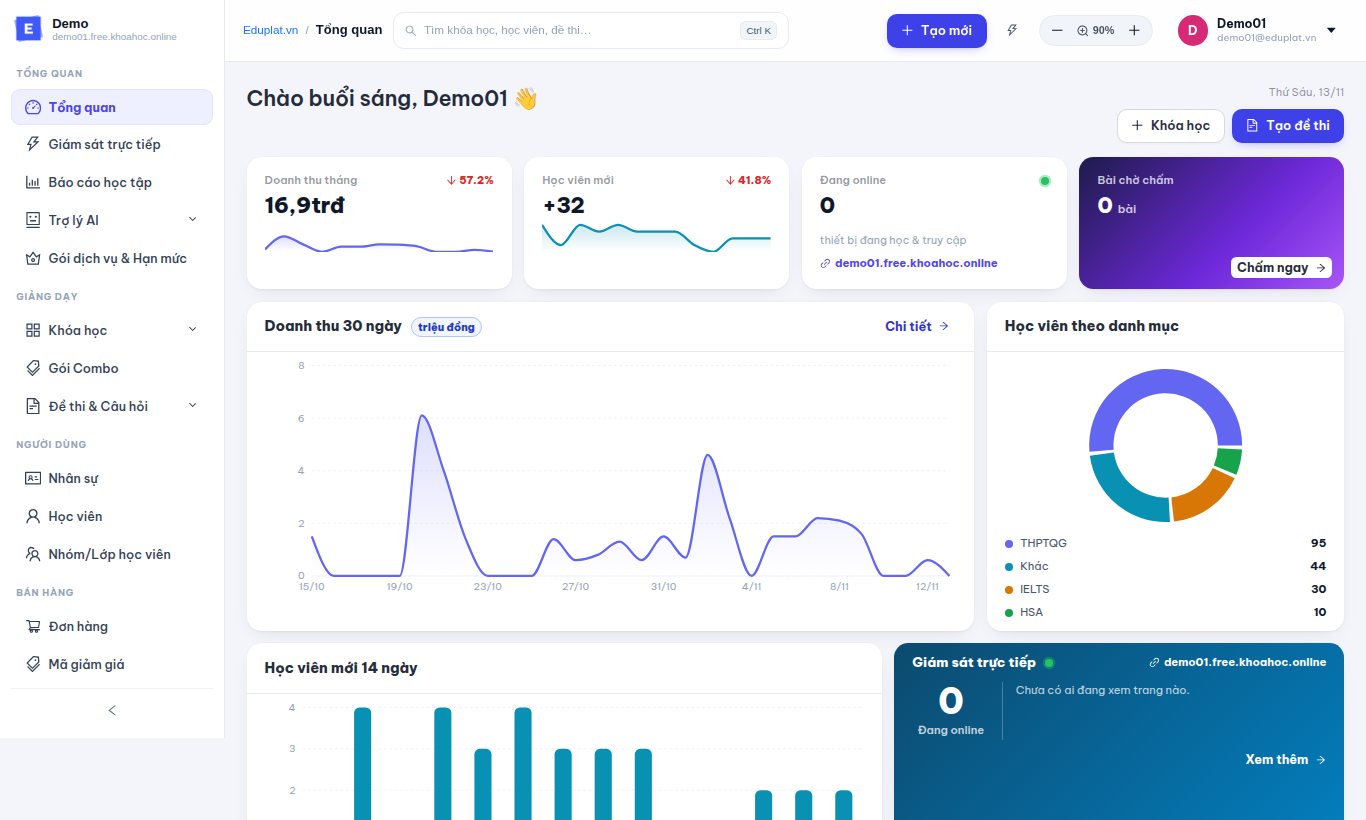
Tổng quan là màn hình đầu tiên sau khi đăng nhập. Phía trên là lời chào và hai nút tạo nhanh Khóa học, Tạo đề thi. Bên dưới là các thẻ số liệu:
| Thẻ | Cho biết |
|---|---|
| Doanh thu tháng | Doanh thu tháng này, kèm mức tăng giảm so với tháng trước |
| Học viên mới | Số học viên mới trong kỳ, có đường xu hướng |
| Đang online | Số thiết bị đang học và truy cập website, kèm tên miền website học viên |
| Bài chờ chấm | Số bài tự luận hoặc bài nói đang chờ giáo viên chấm. Bấm Chấm ngay để xử lý |
Các biểu đồ phía dưới gồm Doanh thu 30 ngày, Học viên theo danh mục, Học viên mới 14 ngày, Lượt thi theo ngày và danh sách Khóa học đăng ký nhiều nhất. Khung Giám sát trực tiếp cho biết có ai đang xem website không, bấm Xem thêm để mở màn hình đầy đủ (hướng dẫn).
Khi gói dịch vụ sắp hết hạn hoặc sắp chạm hạn mức, Tổng quan hiện thêm thanh nhắc.
2. Menu bên trái
Menu chia theo nhóm việc:
| Nhóm | Gồm |
|---|---|
| Tổng quan | Tổng quan, Giám sát trực tiếp, Báo cáo học tập, Trợ lý AI (Tạo nội dung, Tùy chỉnh giao diện), Gói dịch vụ & Hạn mức |
| Giảng dạy | Khóa học (quản lý, bình luận, mã truy cập, chứng chỉ), Gói Combo, Đề thi & Câu hỏi |
| Người dùng | Nhân sự, Học viên, Nhóm/Lớp học viên |
| Bán hàng | Đơn hàng, Mã giảm giá, Doanh số |
| Nội dung | Giao diện website, Tài liệu, Thư viện Media |
| Tương tác | Thông báo |
| Hệ thống | Cấu hình chung, Cài đặt website, Giá trị mặc định, Quản lý danh mục |
Bấm mũi tên ở cuối menu để thu gọn. Mục nào đơn vị chưa có trong gói dịch vụ sẽ không hiện, và quyền của từng tài khoản cũng quyết định mục nào hiện ra.
3. Nút Tạo mới
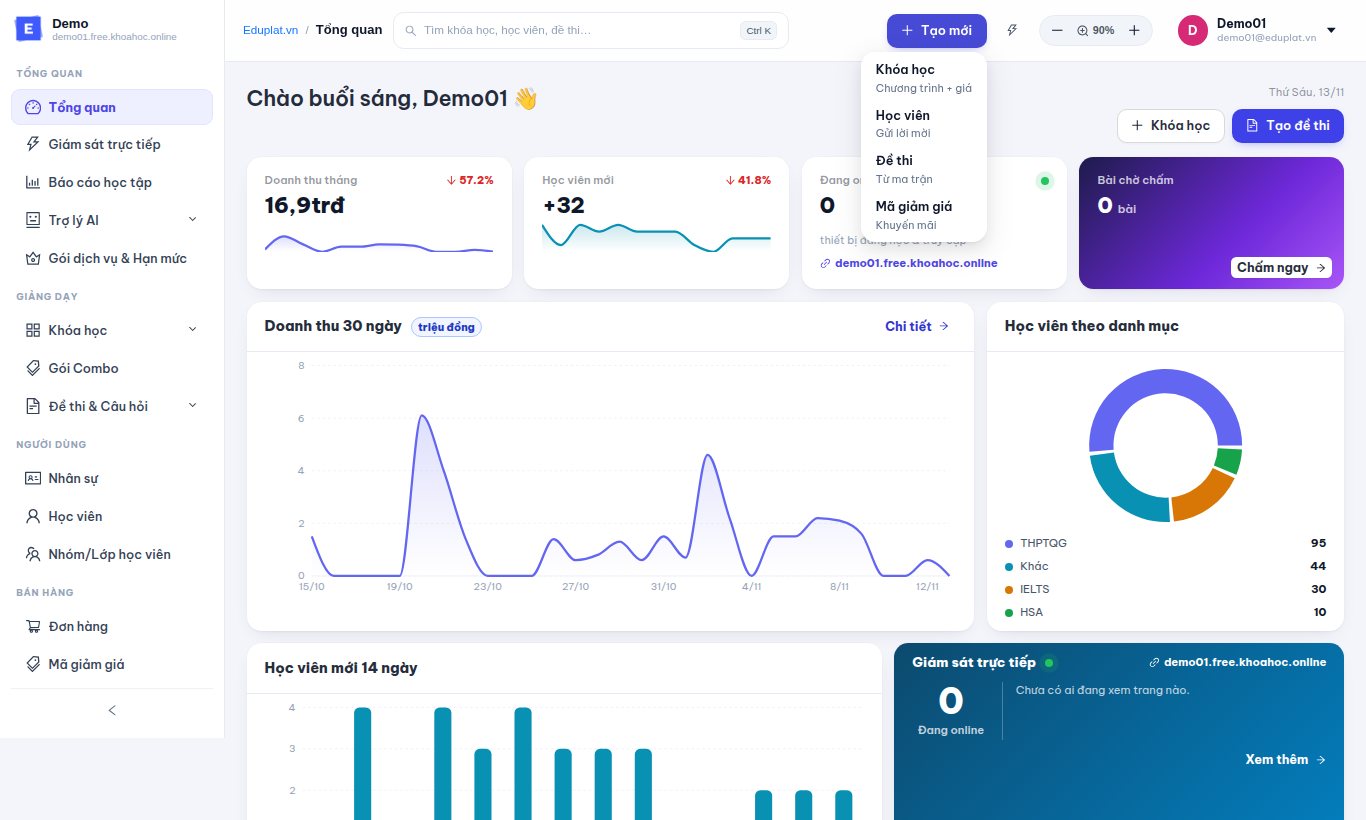
Bấm Tạo mới trên thanh trên cùng để tạo nhanh từ bất kỳ màn hình nào:
- Khóa học: chương trình và giá.
- Học viên: gửi lời mời.
- Đề thi: từ ma trận.
- Mã giảm giá: khuyến mãi.
4. Tìm nhanh bằng Ctrl K
Ô Tìm khóa học, học viên, đề thi… ở giữa thanh công cụ, hoặc nhấn Ctrl + K (trên Mac là Cmd + K). Gõ tên một màn hình, một khóa học hoặc một học viên rồi bấm Mở để nhảy thẳng tới, không cần lần theo menu.
5. Hướng dẫn ngay trên màn hình
- Mỗi màn hình quan trọng có nút Hướng dẫn màu xanh nằm sát mép phải. Bấm vào để mở khung hướng dẫn ngắn, nói đúng việc đang làm ở màn hình đó.
- Biểu tượng tia sét trên thanh công cụ (Hướng dẫn & quy trình) mở trang tổng hợp các quy trình mẫu như Tạo khóa học đầu tiên, Tạo câu hỏi đầu tiên, Thêm học viên đầu tiên.
- Cạnh đó là nút phóng to, thu nhỏ cỡ chữ (mặc định 90%). Màn hình nhỏ hoặc cần chữ lớn hơn thì chỉnh ở đây.
6. Tài khoản của bạn
Bấm tên tài khoản góc trên bên phải để mở Thông tin cá nhân, Đổi Mật Khẩu hoặc Đăng xuất.
