Thông báo gửi tin tới học viên trên website học viên — chọn nhóm người nhận, soạn nội dung và theo dõi trạng thái gửi.
Cần có: quyền quản trị đơn vị. Menu Thông báo chỉ hiện khi tính năng được bật.
1. Vào trang thông báo
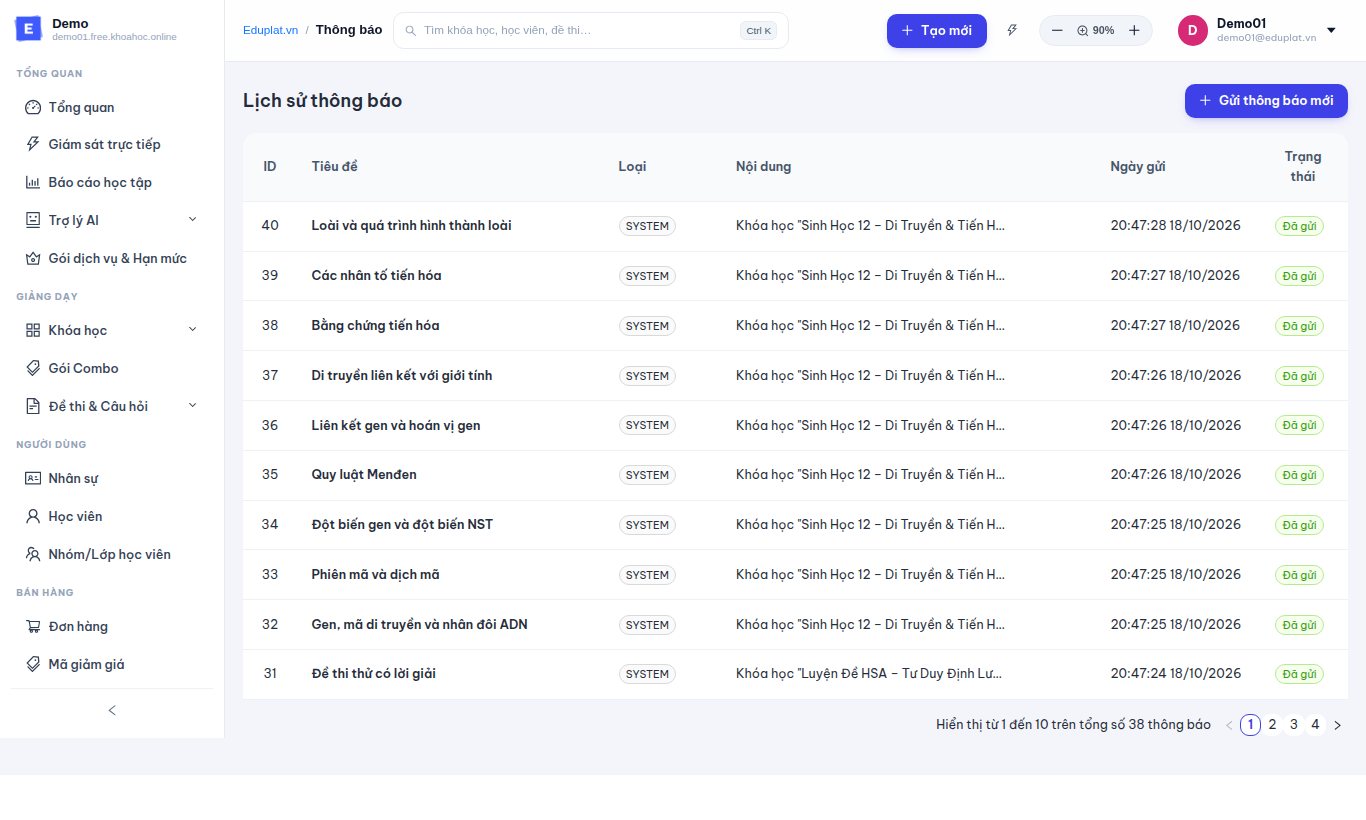
- Menu trái → Tương tác → Thông báo. Trang Lịch sử thông báo liệt kê các thông báo đã gửi, kèm tiêu đề, nội dung, ngày gửi và trạng thái. Thông báo hệ thống tự gửi khi khóa học có bài học mới cũng nằm ở đây.
- Bấm Gửi thông báo mới → màn Gửi thông báo hệ thống.
2. Soạn nội dung
| Trường | Ghi chú |
|---|---|
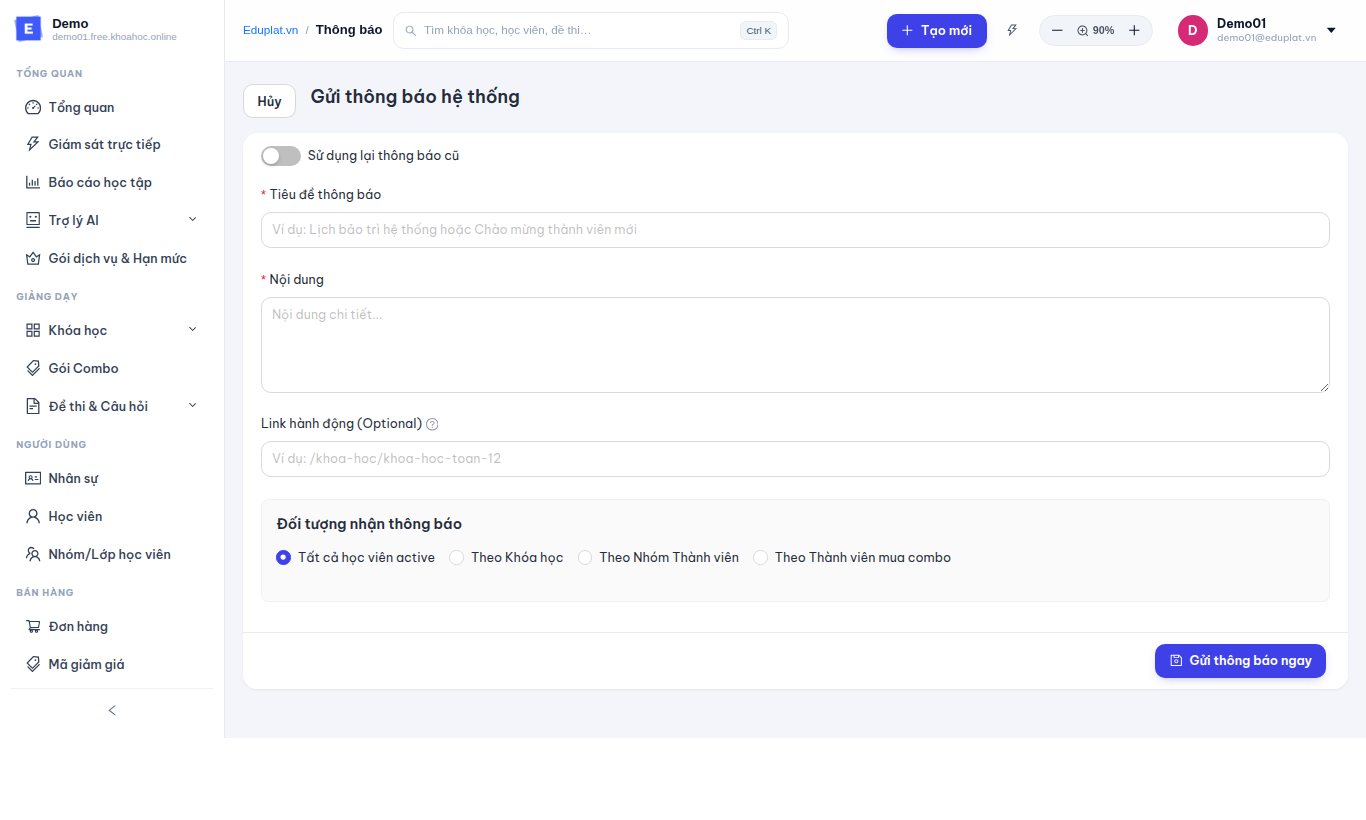
| Tiêu đề thông báo | Tiêu đề hiện trong hộp thư học viên |
| Nội dung | Nội dung chính |
| Link hành động | Tùy chọn — link học viên bấm từ thông báo |
Hoặc bật Sử dụng lại thông báo cũ → Chọn thông báo đã có — tiết kiệm thời gian khi gửi lại nội dung tương tự.
3. Chọn đối tượng nhận
Mục Đối tượng nhận thông báo:
| Tùy chọn | Khi nào dùng |
|---|---|
| Tất cả học viên active | Thông báo chung toàn hệ thống |
| Theo Khóa học | Chỉ học viên đang học khóa cụ thể |
| Theo Nhóm Thành viên | Theo nhóm đã cấu hình |
| Theo Thành viên mua combo | Học viên đã mua gói combo |
Kiểm tra kỹ đối tượng trước khi gửi — tránh gửi nhầm toàn bộ khi chỉ cần 1 lớp.
4. Gửi
Bấm Gửi thông báo ngay, hoặc Hủy nếu cần chỉnh lại.
Học viên thấy gì trên website học viên
Thông báo xuất hiện trong hộp thư/tài khoản học viên trên website học viên. Nếu có Link hành động, học viên bấm để mở trang liên quan (khóa học, bài viết…).
